Domain 3ddvd.de kaufen?
Wir ziehen mit dem Projekt
3ddvd.de um.
Sind Sie am Kauf der Domain
3ddvd.de interessiert?
domain@kv-gmbh.de · 0541-91531010
Domain 3ddvd.de kaufen?
Suche ich einen DVD Creator ohne Wasserzeichen?
Es gibt verschiedene DVD Creator-Software auf dem Markt, die keine Wasserzeichen auf den erstellten DVDs hinterlassen. Einige beliebte Optionen sind DVDStyler, Freemake Video Converter und WinX DVD Author. Diese Programme ermöglichen es Ihnen, DVDs ohne Wasserzeichen zu erstellen und bieten eine Vielzahl von Funktionen zur Anpassung und Bearbeitung Ihrer Videos. **
Wie kann ich einen externen DVD-Player mit einem Mac verbinden?
Um einen externen DVD-Player mit einem Mac zu verbinden, benötigst du entweder einen USB-DVD-Player oder einen DVD-Player mit einem Thunderbolt- oder USB-C-Anschluss. Schließe den DVD-Player einfach über das entsprechende Kabel an den Mac an. Der Mac sollte den DVD-Player automatisch erkennen und du kannst dann die DVD abspielen. **

Ähnliche Suchbegriffe für Wondershare-DVD-Creator-Mac
Top-Angebote
Produkte zum Begriff Wondershare-DVD-Creator-Mac:
-
Gilisoft Movie DVD CreatorGilisoft Movie DVD Creator: Ihr Tor zu Fantastischen DVDs In einer Welt, die von digitalen Medien überflutet ist, bleibt der Charme einer gut gestalteten DVD unübertroffen. Hier kommt der Gilisoft Movie DVD Creator ins Spiel. Diese bemerkenswerte Software von Hersteller bietet Ihnen die Möglichkeit, Ihre wertvollsten Erinnerungen – sei es von Urlauben, Hochzeiten oder Familienfeiern – in atemberaubende DVDs zu verwandeln, die Sie mit Freunden und Familie teilen können. Mit nur wenigen Klicks erstellen Sie DVDs, die sowohl professionell als auch persönlich sind. Was macht Gilisoft Movie DVD Creator? Mit GiliSoft Movie DVD Creator können Sie all Ihre Lieblingsvideos ohne Probleme in fantastische DVD-Filme verwandeln. Neben dem Brennen von DVDs im DVD-Format ermöglicht Ihnen der Movie DVD Creator auch, DVD-Videos als DVD-Ordner und ISO-Dateien zu exportieren. Darüber hinaus bietet die Software Vorlagen für stilvolle Menüs und die Möglichkeit, Hintergrundbilder und Musik für eine persönlichere Note einzufügen. Sie können auch Videosegmente schneiden, Menütitel und Eröffnungsfilme hinzufügen sowie Untertitel und Audiotracks laden, um eine noch individuellere DVD zu erstellen. Schnell und einfach zu bedienen, brennen Sie DVD-Filme mit nur wenigen Klicks! Exklusive Funktionen des Gilisoft Movie DVD Creator Unterstützung aller Formate Keine Notwendigkeit, zusätzliche Videocodecs zu installieren. Erstellen Sie DVDs aus fast allen Videoformaten, einschließlich AVI, XviD, DivX, MP4, MPG, MPEG, WMV, ASF, RM, RMVB, MOV, QT, M1V, M2V, M4V, DAT, VOB, MOD, DV, 3GP, 3G2, FLV, F4V, OGM, H.264/AVC, MKV, M2TS, M2T, MTS und TS. Kostenlose DVD-Menüvorlagen GiliSoft Movie DVD Creator bietet eine Bibliothek mit professionell gestalteten DVD-Menühintergründen und Rahmen. Sie können auch Ihre eigenen Fotos und Grafiken als Menühintergründe verwenden, Kapiteltasten beliebig auf dem Bildschirm anordnen und Menütitel und Untertitel anpassen. Mehrere Ausgabeoptionen Konvertieren und brennen Sie alle gängigen Videoformate, HD-Videos und Camcordervideos, die mit dem iPhone, anderen Smartphones und DV aufgenommen wurden, auf DVD. Neben dem Brennen von DVDs im DVD-Format können Sie Videos auch in DVD-Ordner und ISO-Dateien umwandeln. Leistungsstarke Videobearbeitungsfunktionen Schneiden Sie Videodateien zu, um den schwarzen Rand zu entfernen; kürzen Sie die Videolänge, um Ihre Lieblingsclips zu erfassen; passen Sie Helligkeit, Kontrast, Sättigung und Effekte der Videos an; fügen Sie Untertitel und Wasserzeichen zum Video hinzu. Hervorragende Ausgabequalität Je nach DVD-Kapazität berechnet die Software automatisch die Bitrate, um so viele Filme wie möglich zu brennen. Sie können immer ein perfektes Gleichgewicht zwischen DVD-Filmspeicherung und Bildqualität finden. Kompatibel mit allen DVD-Discs und -Playern Der Gilisoft Movie DVD Creator kann mit hoher Geschwindigkeit auf alle DVD-Discs brennen. Unterstützt alle gängigen DVD-Discs: DVD-5 und DVD-9; DVD-R, DVD+R, DVD-RW, DVD+RW, DVD+R DL, DVD-R DL, DVD-RAM. Unterstützt PAL- und NTSC-TV-Standards. Vorteile des Gilisoft Movie DVD Creator Umfangreiche Formatunterstützung: Kein Bedarf an zusätzlichen Codecs. Konvertieren Sie fast jedes Videoformat. Benutzerfreundliche Oberfläche: Einfaches Importieren von Videoclips und Brennen auf DVD. Personalisierte Menüs: Erstellen Sie stilvolle und benutzerdefinierte DVD-Menüs. Hochwertige Ausgabe: Perfekte Balance zwischen Speicherplatz und Bildqualität. Vielseitige Ausgabeoptionen: DVD-Discs, DVD-Ordner und ISO-Dateien. Leistungsstarke Bearbeitungsfunktionen: Schneiden, trimmen und anpassen von Videos. Weitere Funktionen, die Sie benötigen könnten Echtzeitvorschau Vorschau von Videos und Fotos in Echtzeit während der Bearbeitung, um den Effekt sicherzustellen. Lautstärke anpassen Passen Sie die Lautstärke von Videos und Hintergrundmusik für bessere Effekte frei an. Benutzerfreundliche Oberfläche Importieren Sie mühelos einige Videoclips und brennen Sie sie mühelos auf eine DVD. DVD-Einstellungen anpassen Automatisches Hinzufügen von Letterbox zu Ziel-DVD, Anpassung der Ausgabengröße, Anpassung der Ausgabequalität. Weitere Funktionen Brennen auf jede leere aufnehmbare und wiederbeschreibbare DVD. Brennen Sie Video-DVDs ohne Menü, mit Textmenü oder dynamischem DVD-Menü. Der Gilisoft Movie DVD Creator ist die ideale Lösung für alle, die ihre Lieblingsvideos in hochwertige DVDs umwandeln möchten. Mit seiner umfangreichen Formatunterstützung, benutzerfreundlichen Oberfläche und leistungsstarken Bearbeitungsfunktionen bietet diese Software alles, was Sie benötigen, um Ihre wertvollen Erinnerungen zu bewahren und zu teilen. Zögern Sie nicht länger und Gilisoft Movie DVD Creator kaufen , um Ihre Videos in erstklassige DVDs zu verwandeln. Egal, ob für den persönlichen Gebrauch oder zum Teilen mit Freunden und Familie, der Gilisoft Movie DVD Creator kaufen ist die beste Wahl für Ihre DVD-Erstellungsbedürfnisse. Betriebssystem XP/Vista/7/8/10 (32 Bits &64 ...31,95 €*Versand: 0,00 €Sichere Weiterleitung zum Anbieter
-
Wondershare Recoverit Video Repair Tool MacZuverlässig und sicher: Repariert alle Arten von unzugänglichen beschädigten, defekten oder beschädigten Videos auf Mac. Die ursprüngliche und vollständige Wiederherstellung von Dateien Die absolut beste Software, die Ihnen hilft, Ihre verlorenen, gelöschten, formatierten oder sogar beschädigten Dateien wiederherzustellen. Kostenloser Dateiscan & Vorschau vor der Wiederherstellung Ermöglicht es Ihnen, Ihr Gerät kostenlos zu scannen und Dateien, Fotos, Videos, Audios, Dokumente und vieles mehr in der Vorschau anzuzeigen. Bootable Media Creator zur Verhinderung von PC-Abstürzen Möglichkeit, Ihnen beim Erstellen eines bootfähigen Laufwerks zu helfen, um einen abgestürzten Computer zu hochzufahren und auf Daten zuzugreifen. Reparatur von beschädigten Videodateien ohne Frust Scannen, sammeln und abgleichen Sie die Fragmente Ihrer beschädigten Videos, indem Sie Ihre beschädigten Videos wiederherstellen und reparieren. Recoverit Advanced ist in der Lage, Ihnen bei der Reparatur von beschädigten, abgeschnittenen und defekten Videos zu helfen. Es bietet Ihnen zwei Reparaturmodi - schnelle und fortgeschrittene Reparatur, die unterschiedlichen Anforderungen gerecht werden und die Reparaturqualität verbessern. Repariere verschiedene Formate von Videodateien: MOV, MP4, M2TS, MKV, MTS, 3GP, AVI, FLV, usw. Unterstützt DSLR, Digitalkameras, Drohnen, Action-Kameras, Dashcams, Camcorder, SD-Karte, PC, HDD, usw. Repariere mehrere Videodateien auf einmal: Repariere unbegrenzt viele Videodateien unterschiedlicher Größe und Anzahl gleichzeitig. Repariere Videos in allen Schadensszenarien wie Speicherkartenfehler, Kamerafehler, Handbedienungsfehler, usw. Kostenloser Scan & Vorschau von Videos vor der Reparatur: Scanne kostenlos alle auf Ihren Sytemen gespeicherten Videos - gründlich, schnell und präzise. Erhalte eine Vorschau Ihrer reparierten Videos, bevor Sie sie für die Reparatur kaufen. Verbesserte Videowiederherstellung von intakten Dateien Videodateien unterscheiden sich von jeder anderen Art von Daten. Manchmal kann es vorkommen, dass das Video nach der Vorschau durch Software beschädigt wird. Sorgen Sie von jetzt an nicht mehr. Sollte das der Fall sein, erinnert Recoverit Sie daran repariert sie. Es scannt, sammelt und passt die Fragmente Ihrer beschädigten Videos an und stellt so sicher, dass die meisten Ihrer Videos wiederhergestellt werden. Fortschrittliche Video Wiederherstellung, Bewahre 95% der wiederhergestellten Videos intakt auf. Exklusive und patentierte technologische Innovation von Recoverit, um Ihre Videofragmente aufzubereiten Scannen und vergleichen von Ihrer Videofragmente Zusammenfügen der Fragmente aus demselben Video Unbegrenzte Anzahl von Videodateien ohne Beschädigung wiederherstellen Stelle Ihre Videos wieder her und halte 95% von ihnen intakt Wiederherstellen von Videos von DSLR, Digitalkameras, Drohnen, Action-Kameras, Dashcams, Camcordern, SD-Karten, PC, HDD, usw. Technische Daten Unterstützte Speichermedien: Computer/Laptop SD-Karten Festplatte Kameras USB-Speichersticks SSDs, externe Festplatten, Stift-Laufwerke, Floppy-Disks, Actionkameras, Drohnenkameras, Dashcams, Videorekorder, Videospieler, Musikspieler, usw. Unterstützte Betriebssysteme MacOS 10.9 – 10.15 (Catalina) Unterstützte Dateisysteme ExFAT, FAT16, FAT32, NTFS, ReFS, Raid, RAW, JFS unter Linux OS, ext2, ext3, ext4 unter Linux OS. Datenverlustszenarien Versehentliches oder dauerhaftes Löschen Formatierung von Festplatten oder Karten Beschädigung der Geräte Menschliche Bedienungsfehler Andere Datenverlustszenarien Internetverbindung und einmalige Produktregistrierung benötigt. Systemvoraussetzungen für Mac Betriebssystem : MacOS X Benötigter Arbeitsspeicher: min. 1000 MB Benötigter Speicherplatz auf der Festplatte: min. 100 MB Empfohlene Bildschirmauflösung: min. 1024x768 Sonstiges : Internetverbindung und einmalige Produktregistrierung benötigt.69,95 €*Versand: 0,00 €Sichere Weiterleitung zum Anbieter
-
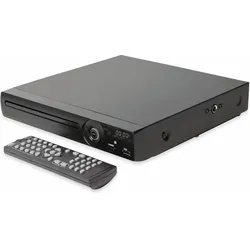
Universum DVD-Player DVD 300-20 (DVD Player), Blu-ray Player + DVD Player, SchwarzDer Universum DVD 300-20 ist ein vielfältiger DVD-Spieler, den Sie sowohl über HDMI als auch per SCART mit Ihrem Beamer oder Fernseher verbinden können. Durch das Easy-Setup ist es kinderleicht, den DVD-Player einzurichten und mit vorhandenen Geräten zu verbinden.50,16 €*Versand: 0,00 €Sichere Weiterleitung zum Anbieter

-
Welche Video Format für DVD Player?
Welche Video Format für DVD Player ist am besten geeignet? Gibt es spezifische Formate, die von den meisten DVD Playern unterstützt werden? Sollte ich meine Videos in einem bestimmten Format konvertieren, um sicherzustellen, dass sie auf jedem DVD Player abgespielt werden können? Gibt es Unterschiede in der Kompatibilität von Videoformaten zwischen verschiedenen DVD Playern? Welche Empfehlungen gibt es für die optimale Videoformatierung für die Wiedergabe auf DVD Playern? **
-
Wo steckt die DVD im DVD-Player?
Die DVD wird in den DVD-Player eingelegt, indem man die Schublade des Players öffnet und die DVD vorsichtig in die dafür vorgesehene Aussparung legt. Anschließend wird die Schublade wieder geschlossen und die DVD wird automatisch erkannt und abgespielt. **
-
Spielt ein normaler DVD-Player 3D-Filme ab?
Ein normaler DVD-Player kann keine 3D-Filme abspielen, da er nicht über die erforderliche Technologie verfügt, um die 3D-Inhalte korrekt darzustellen. Für die Wiedergabe von 3D-Filmen ist ein spezieller 3D-fähiger Blu-ray-Player oder ein 3D-fähiger Fernseher erforderlich. **
-
Warum ruckelt die selbstgebrannte DVD am DVD-Player?
Es gibt mehrere mögliche Gründe, warum eine selbstgebrannte DVD am DVD-Player ruckeln könnte. Einer der häufigsten Gründe ist eine schlechte Brennqualität oder eine minderwertige DVD-Rohlinge. Es könnte auch sein, dass der DVD-Player nicht mit dem verwendeten Dateiformat oder der Codierung der DVD kompatibel ist. Eine andere Möglichkeit ist, dass die DVD beschädigt ist oder dass der DVD-Player selbst Probleme hat. **
Funktioniert die DVD auf einem deutschen DVD-Player?
Ja, DVDs sollten auf deutschen DVD-Playern funktionieren, solange sie im richtigen Format (PAL) vorliegen. Es kann jedoch vorkommen, dass DVDs aus anderen Regionen nicht auf deutschen DVD-Playern abgespielt werden können, da diese oft mit einem Regionalcode versehen sind. **
Warum spielt mein DVD Player die DVD nicht ab?
Es gibt mehrere mögliche Gründe, warum dein DVD Player die DVD nicht abspielt. Es könnte sein, dass die DVD beschädigt ist oder Kratzer aufweist, die das Abspielen verhindern. Es könnte auch sein, dass der DVD Player selbst defekt ist oder nicht mit dem Format der DVD kompatibel ist. Es ist auch möglich, dass die Linse des DVD Players verschmutzt ist und gereinigt werden muss. Es könnte auch sein, dass die Regionalkodierung der DVD nicht mit der des DVD Players übereinstimmt. **
Top-Angebote
Produkte zum Begriff Wondershare-DVD-Creator-Mac:
-
DVDFab DVD CreatorDVDFab DVD Creator Der DVDFab DVD Creator zum DVD erstellen, kann fast alle gängigen Videoformate auf DVD Discs brennen oder als Standard DVD ISO Datei/Ordner ausgeben. Er ist eine hochklassige DVD Maker Software, die DVD Discs/ISO/Ordner aus heruntergeladenen Videos, Camcorder Videos und anderen häufigen Videos fast aller Formate kreieren kann. Eine hervorragende Funktion vom DVDFab DVD Creator ist, dass Benutzer ein DVD Menü erstellen und dieses DVD Menü in Ihrem Lieblingsfilm mit verschiedenen Vorlagen kreieren können. So können Sie eine DVD herstellen, die schlau und schön ist. DVD erstellen aus jedem Video Der DVDFab DVD Creator zum DVD herstellen, kann jedes Videos auf DVD Disc/ISO/Ordner brennen, um selbstgemachte DVDs mit den angepassten und personalisierten Einstellungen nach Ihren Bedürfnissen zu erstellen. Alle DVD Disc Formate werden in diesem DVD Maker als ausgegebene DVD Disc Formate unterstützt, inklusive DVD-9, DVD-5, DVD+R/RW, DVD-R/RW, DVD+R DL, und DVD-R DL. Intuitive Menü Vorlagen mit Premium Designs Menü Navigation ist der Schlüssel für eine angenehme Wiedergabekontrolle. Deshalb bietet der DVDFab DVD Creator zum DVD Film erstellen mehrere Sets an statischen und dynamischen Menü Vorlagen an, um Ihre hausgemachten DVDs professioneller und auf Studiolevel aussehen zu lassen. Die Designer bei DVDFab werden die Bibliothek nach und nach mit stylischen und modernere Vorlagen aktualisieren, um ein perfektes DVD Menü erstellen zu können. Noch dazu ermöglichen all diese Vorlagen das Wechseln zwischen Audios und Untertiteln, indem Pop-Up Menüs in dem Wiedergabeprozess genutzt werden. Für talentierte Nutzer sehr flexibel und anpassbar Das Praktische an den Menü-Vorlagen von diesem DVD Maker sind nicht nur die intuitiven Designs. Sie sind für talentierte Nutzer noch dazu höchst flexibel und anpassbar. Wenn Sie eine Video DVD erstellen wollen die einzigartig ist, können Sie alle Elemente und Widgets in den Vorlagen frei personalisieren, inklusive Hintergrundbild, Play/Pause Taste, Zurück/Nächste Taste, Thumbnails und sogar Schriftart, -farbe und -größe etc. Noch dazu können Sie vorab einsehen, ob Sie mit den Einstellungen zufrieden sind und Ihre einzigartigen Anpassungen als Standardvorlage speichern bevor Sie mit dem DVD Herstellen mit diesem DVD Maker beginnen. Schnell und professionell DVD erstellen Der DVDFab DVD Creator zum DVD erstellen unterstützt die neusten Technologien wie NVIDIA CUDA und Intel Quick Sync und kann die Verarbeitungsgeschwindigkeit daher immens beschleunigen. Sie können außerdem klar einsehen, wie weit die Aufgabe in dem DVD Maker bereits fortgeschritten ist. Außerdem können Sie festlegen, ob der PC nach der Beendigung der Aufgabe herunterfahren oder in den Ruhemodus fahren soll. Technikaffin für eine hochwertige Ausgabequalität Seit Jahren wird der DVDFab DVD Creator zum DVD Herstellen weiterentwickelt, um mit den neusten Technologietrends mitzuhalten. Neben der blitzschnellen Geschwindigkeit während des Prozesses, kann DVDFab mit diesem DVD Maker ein flüssiges Video DVD erstellen garantieren und eine Standard DVD Disc/ISO/Ordner mit einer Qualität, die in keiner Weise schlechter ist als die Quelle, kreieren. Anleitung DVDFab DVD Creator zum DVD Film Erstellen, ist ein professioneller DVD Maker, der alle Arten an Videoquellen lesen kann und diese in Standard DVD Disc/ISO/Ordner mit ausgezeichneter Qualität brennt. Außerdem bietet es vielerlei Menü Vorlagen zum DVD Menü erstellen professionell, aber einfach, an. Starten Sie den DVD Creator und laden die Quelle Doppelklicken Sie auf das DVDFab 11 Symbol und wählen dann „Creator“ aus den Optionen aus. Dann klicken Sie auf den Creator Modus-Wechsler und wählen den DVD Creator als DVD Maker zum DVD Herstellen aus. Dann ziehen Sie Ihr Quellvideo(s) zum Laden in die Oberfläche oder klicken Sie auf das „+“ oder „+Hinzufügen“ um die Quelle(n) der Anleitung nach zu laden. 02 Passen Sie die DVD an Nachdem Sie die Quellvideos in den DVD Maker geladen haben, klicken Sie auf das Schraubenschlüssel Symbol, um die Ausgabegröße und Qualität auszuwählen. Sie können auch auf das Menü Symbol neben dem Schraubenschlüssel klicken und Ihr DVD Menü erstellen. 03 Starten Sie mit dem Video DVD erstellen Nachdem Sie das Ausgabeverzeichnis unter dem Bereich „Speichern“ ausgewählt haben, klicken Sie auf „Start“ und beginnen mit dem DVD erstellen. Sie können die detaillierten Infos während des Vorgangs in diesem DVD Maker einsehen. Systemanforderungen ★ Windows 10/8.1/8/7 (32/64 bit) ★ Pentium II 500 MHz oder höher ★ 2GB von RAM oder höher ★ 20GB freier Festplattenspeicher ★ Ein DVD Laufwerk ★ Eine live Internetverbindung für die Aktivierung von DVDFab (sehr geringes Datenvolumen) Systemanforderungen ★ macOS 10.10 - 10.15 ★ Inter® processor ★ 2GB RAM oder höher ★ 20GB freier Festplattenspeicher ★ Ein DVD Laufwerk ★ Eine live Internetverbindung für die Aktivierung von DVDFab (sehr geringes Datenvolumen) Unterstützte Formate Input MKV, MP4, AVI, M2T...44,95 €*Versand: 0,00 €Sichere Weiterleitung zum Anbieter
-
Aiseesoft DVD CreatorAiseesoft DVD Creator Ihr eigenes Video auf eine DVD Disc brennen oder DVD Ordner oder ISO-Datei mit selbst definiertem Menü, Audiospur und Untertitel unter Windows 10/8.1/8/7/Vista/XP erstellen Video auf eine DVD Disc schnell brennen DVD Ordner oder ISO-Datei zur Sicherung erstellen Ihre gewünschte Audiospur und Untertitel einfügen DVD-Menü auf Ihren Wunsch definieren Video auf DVD Disc brennen, DVD Ordner/ISO-Datei erstellen Jedes Videoformat auf DVD brennen Aiseesoft DVD Creator kann fast alle Videoformate inkl. AVI, MPEG, 3GP, MP4, VOB, FLV, M2TS, MTS, TS, SWF, MKV, MPG, MPA, DAT, DVD, NSV, MOV, QT, RMVB, DivX, etc. auf DVD Disc zur Sicherung oder anderen Nutzung erstellen. Verschiedene Filme oder Videos auf DVD brennen Sowohl die aufgenommenen Videos als auch von YouTube, Vimeo, etc. heruntergeladenen Videos sind auf DVD zu brennen. Unterstützte DVD Typen sind wie DVD-R/RW, DVD+R/RW, DVD+R DL, DVD-R DL, DVD-5/9, etc. DVD Ordner oder ISO-Datei erstellen Neben dem Brennen auf DVD Disc ermöglicht es dieser Video to DVD Maker Ihnen, DVD Ordner oder ISO-Dateien zu erstellen, die in Ihrer lokalen Festplatte zum Sichern oder zukunftigen Brennen gespeichert werden. Menü selbst definieren, um den Genuss zu erleben Der DVD Burner stellt Ihnen vielfältige DVD-Menü-Vorlagen zur Verfügung. Nach dem die Vorlage ausgewählt geworden sind, werden Sie als den Autor Menü-Frame und den Stil des Buttons wählen, die Textinhalte des Menüs bearbeiten und Font, Größe und Farbe definieren. Natürlich können Sie kein Menü in die DVD hinzufügen. Um Ihre DVD zu individualisieren, können Sie die Hintergrund-Bild und -Musik sowie den Öffnungsfilm mit Ihrer lokalen Musik, Bildern und Videodateien einstellen. Audiospur/Untertitel der DVD auf Ihren Wunsch einrichten Bevor Ihr Video auf DVD mit diesem DVD Maker gebrannt wird, autorisiert diese DVD Creator Software Ihnen, die Audiospur und Untertitel zum Brennen der DVD oder Hinzufügen eines neuen zu wählen. Die Audiodatei in fast alle populären Formate können als Audiospur importiert werden, während SRT, SUB, SSA, ASS als Untertitel-Formate unterstützt sind. Die Audiospur und Untertitel sind auch nach dem Importieren ins Programm editierbar. Sie können mit dieser Funktion eine Ihre spezielle DVD-Datei erstellen. Video vor dem Brennen bearbeiten Möchten Sie ein romantisches Video mit speziellen Effekten bekommen? Hoffen Sie darauf, eine DVD mit der Nahaufnahme von Ihnen aufgenommenes Video abzuspielen? Verlangen Sie nach Ihrem eigenen Logo? Diese Aiseesoft DVD Creator Software kann alle obengenannten Wünsche erfüllen. Außerdem ermöglicht es dieser DVD Creator Ihnen, Video Helligkeit, Sättigung, Farbton, Kontrast und andere Parameter anzupassen. Außerdem können Sie Videolänge schneiden, Videogröße zuschneiden, Seitenverhältnis einstellen, Text/Bild-Wasserzeichen ins Video hinzufügen. Einfach zu nutzen Diese Software ist mit intuitiver Oberfläche und klarer Bemerkungen Schritt für Schritt ziemlich einfach zu benutzen. DVD schnell brennen Mit Aiseesoft DVD Creator können Sie Video auf DVD mit bester Qualität und blitzschneller Geschwindigkeit brennen. Echtzeit-Vorschau Mit der Vollversion dieses DVD Makers können Sie eine Vorschau einfach machen, um die Videoeffekte klar zu sehen. Reguläres Update Die regulären Updates erlaubt Ihnen, den DVD Creator mit allen Windows Versionen kompatibel zu sein und Probleme zu lösen. Aiseesoft DVD Creator für Mac Aiseesoft DVD Creator für Mac ist die beste und schnellste Software DVD Disc zu brennen, DVD Ordner und DVD ISO Dateien zu erstellen. DVD brennen auf macOS High Sierra and macOS Mojave Wenn Sie Videos von einer Website herunterladen oder Heimvideos von Ihrem MP4 Player, iMovie, Apple-Geräten (iPhone, iPad, Macbook Pro), Sony-Digitalkameras, Panosonia Camcordern usw. erstellen, können Sie mit dieser Software DVDs problemlos auf dem Mac erstellen (nur macOS High Sierra und macOS Mojave werden unterstützt). Video auf DVD brennen MP4/AVI/MKV/VOB-Video auf DVD brennen. DVD Ordner/ISO erstellen DVD Ordner/ISO-Abbild aus MOV/WMV/MXF/FLV erstellen. Beliebige Audiospur hinzufügen Audiospur/Untertitel vor dem Brennen einer DVD hinzufügen. DVD-Menü selbst definieren Erstellen Sie ein einzigartiges DVD-Menü nach Ihren Wünschen. Fast alle Videos auf DVD brennen Mit DVD Creator für Mac können Sie Multi-Videos einfach zusammenlegen und in ein anderes Videoformat wie MP4, AVI, MKV, WMV, FLV, MXF, MOV, etc. umwandeln und in DVD brennen. Sie können auch Videos in DVD Ordner oder ISO-Dateien konvertieren. Sie können auch hausgemachte Filme vom MP4 Player, iMovie, Apple-Geräte (iPhone, iPad, Macbook Pro), Sony Kamera usw. auf DVD brennen. Dann können Sie Ihre Videos einfach mit Ihren Familien und Freunden teilen. Ihre eigene DVD personalisieren Diese Software bietet Ihnen viele DVD-Menü-Vorlagen wie Tier, Stadt, Fest, Pflanze, Landschaft, etc. Um Ihre DVD-Menü weiter zu personalisieren, können Sie Frame und Tasten auswäh...39,95 €*Versand: 0,00 €Sichere Weiterleitung zum Anbieter
-
Gilisoft Movie DVD CreatorGilisoft Movie DVD Creator: Ihr Tor zu Fantastischen DVDs In einer Welt, die von digitalen Medien überflutet ist, bleibt der Charme einer gut gestalteten DVD unübertroffen. Hier kommt der Gilisoft Movie DVD Creator ins Spiel. Diese bemerkenswerte Software von Hersteller bietet Ihnen die Möglichkeit, Ihre wertvollsten Erinnerungen – sei es von Urlauben, Hochzeiten oder Familienfeiern – in atemberaubende DVDs zu verwandeln, die Sie mit Freunden und Familie teilen können. Mit nur wenigen Klicks erstellen Sie DVDs, die sowohl professionell als auch persönlich sind. Was macht Gilisoft Movie DVD Creator? Mit GiliSoft Movie DVD Creator können Sie all Ihre Lieblingsvideos ohne Probleme in fantastische DVD-Filme verwandeln. Neben dem Brennen von DVDs im DVD-Format ermöglicht Ihnen der Movie DVD Creator auch, DVD-Videos als DVD-Ordner und ISO-Dateien zu exportieren. Darüber hinaus bietet die Software Vorlagen für stilvolle Menüs und die Möglichkeit, Hintergrundbilder und Musik für eine persönlichere Note einzufügen. Sie können auch Videosegmente schneiden, Menütitel und Eröffnungsfilme hinzufügen sowie Untertitel und Audiotracks laden, um eine noch individuellere DVD zu erstellen. Schnell und einfach zu bedienen, brennen Sie DVD-Filme mit nur wenigen Klicks! Exklusive Funktionen des Gilisoft Movie DVD Creator Unterstützung aller Formate Keine Notwendigkeit, zusätzliche Videocodecs zu installieren. Erstellen Sie DVDs aus fast allen Videoformaten, einschließlich AVI, XviD, DivX, MP4, MPG, MPEG, WMV, ASF, RM, RMVB, MOV, QT, M1V, M2V, M4V, DAT, VOB, MOD, DV, 3GP, 3G2, FLV, F4V, OGM, H.264/AVC, MKV, M2TS, M2T, MTS und TS. Kostenlose DVD-Menüvorlagen GiliSoft Movie DVD Creator bietet eine Bibliothek mit professionell gestalteten DVD-Menühintergründen und Rahmen. Sie können auch Ihre eigenen Fotos und Grafiken als Menühintergründe verwenden, Kapiteltasten beliebig auf dem Bildschirm anordnen und Menütitel und Untertitel anpassen. Mehrere Ausgabeoptionen Konvertieren und brennen Sie alle gängigen Videoformate, HD-Videos und Camcordervideos, die mit dem iPhone, anderen Smartphones und DV aufgenommen wurden, auf DVD. Neben dem Brennen von DVDs im DVD-Format können Sie Videos auch in DVD-Ordner und ISO-Dateien umwandeln. Leistungsstarke Videobearbeitungsfunktionen Schneiden Sie Videodateien zu, um den schwarzen Rand zu entfernen; kürzen Sie die Videolänge, um Ihre Lieblingsclips zu erfassen; passen Sie Helligkeit, Kontrast, Sättigung und Effekte der Videos an; fügen Sie Untertitel und Wasserzeichen zum Video hinzu. Hervorragende Ausgabequalität Je nach DVD-Kapazität berechnet die Software automatisch die Bitrate, um so viele Filme wie möglich zu brennen. Sie können immer ein perfektes Gleichgewicht zwischen DVD-Filmspeicherung und Bildqualität finden. Kompatibel mit allen DVD-Discs und -Playern Der Gilisoft Movie DVD Creator kann mit hoher Geschwindigkeit auf alle DVD-Discs brennen. Unterstützt alle gängigen DVD-Discs: DVD-5 und DVD-9; DVD-R, DVD+R, DVD-RW, DVD+RW, DVD+R DL, DVD-R DL, DVD-RAM. Unterstützt PAL- und NTSC-TV-Standards. Vorteile des Gilisoft Movie DVD Creator Umfangreiche Formatunterstützung: Kein Bedarf an zusätzlichen Codecs. Konvertieren Sie fast jedes Videoformat. Benutzerfreundliche Oberfläche: Einfaches Importieren von Videoclips und Brennen auf DVD. Personalisierte Menüs: Erstellen Sie stilvolle und benutzerdefinierte DVD-Menüs. Hochwertige Ausgabe: Perfekte Balance zwischen Speicherplatz und Bildqualität. Vielseitige Ausgabeoptionen: DVD-Discs, DVD-Ordner und ISO-Dateien. Leistungsstarke Bearbeitungsfunktionen: Schneiden, trimmen und anpassen von Videos. Weitere Funktionen, die Sie benötigen könnten Echtzeitvorschau Vorschau von Videos und Fotos in Echtzeit während der Bearbeitung, um den Effekt sicherzustellen. Lautstärke anpassen Passen Sie die Lautstärke von Videos und Hintergrundmusik für bessere Effekte frei an. Benutzerfreundliche Oberfläche Importieren Sie mühelos einige Videoclips und brennen Sie sie mühelos auf eine DVD. DVD-Einstellungen anpassen Automatisches Hinzufügen von Letterbox zu Ziel-DVD, Anpassung der Ausgabengröße, Anpassung der Ausgabequalität. Weitere Funktionen Brennen auf jede leere aufnehmbare und wiederbeschreibbare DVD. Brennen Sie Video-DVDs ohne Menü, mit Textmenü oder dynamischem DVD-Menü. Der Gilisoft Movie DVD Creator ist die ideale Lösung für alle, die ihre Lieblingsvideos in hochwertige DVDs umwandeln möchten. Mit seiner umfangreichen Formatunterstützung, benutzerfreundlichen Oberfläche und leistungsstarken Bearbeitungsfunktionen bietet diese Software alles, was Sie benötigen, um Ihre wertvollen Erinnerungen zu bewahren und zu teilen. Zögern Sie nicht länger und Gilisoft Movie DVD Creator kaufen , um Ihre Videos in erstklassige DVDs zu verwandeln. Egal, ob für den persönlichen Gebrauch oder zum Teilen mit Freunden und Familie, der Gilisoft Movie DVD Creator kaufen ist die beste Wahl für Ihre DVD-Erstellungsbedürfnisse. Betriebssystem XP/Vista/7/8/10 (32 Bits &64 ...31,95 €*Versand: 0,00 €Sichere Weiterleitung zum Anbieter
-
Wondershare Recoverit Video Repair Tool MacZuverlässig und sicher: Repariert alle Arten von unzugänglichen beschädigten, defekten oder beschädigten Videos auf Mac. Die ursprüngliche und vollständige Wiederherstellung von Dateien Die absolut beste Software, die Ihnen hilft, Ihre verlorenen, gelöschten, formatierten oder sogar beschädigten Dateien wiederherzustellen. Kostenloser Dateiscan & Vorschau vor der Wiederherstellung Ermöglicht es Ihnen, Ihr Gerät kostenlos zu scannen und Dateien, Fotos, Videos, Audios, Dokumente und vieles mehr in der Vorschau anzuzeigen. Bootable Media Creator zur Verhinderung von PC-Abstürzen Möglichkeit, Ihnen beim Erstellen eines bootfähigen Laufwerks zu helfen, um einen abgestürzten Computer zu hochzufahren und auf Daten zuzugreifen. Reparatur von beschädigten Videodateien ohne Frust Scannen, sammeln und abgleichen Sie die Fragmente Ihrer beschädigten Videos, indem Sie Ihre beschädigten Videos wiederherstellen und reparieren. Recoverit Advanced ist in der Lage, Ihnen bei der Reparatur von beschädigten, abgeschnittenen und defekten Videos zu helfen. Es bietet Ihnen zwei Reparaturmodi - schnelle und fortgeschrittene Reparatur, die unterschiedlichen Anforderungen gerecht werden und die Reparaturqualität verbessern. Repariere verschiedene Formate von Videodateien: MOV, MP4, M2TS, MKV, MTS, 3GP, AVI, FLV, usw. Unterstützt DSLR, Digitalkameras, Drohnen, Action-Kameras, Dashcams, Camcorder, SD-Karte, PC, HDD, usw. Repariere mehrere Videodateien auf einmal: Repariere unbegrenzt viele Videodateien unterschiedlicher Größe und Anzahl gleichzeitig. Repariere Videos in allen Schadensszenarien wie Speicherkartenfehler, Kamerafehler, Handbedienungsfehler, usw. Kostenloser Scan & Vorschau von Videos vor der Reparatur: Scanne kostenlos alle auf Ihren Sytemen gespeicherten Videos - gründlich, schnell und präzise. Erhalte eine Vorschau Ihrer reparierten Videos, bevor Sie sie für die Reparatur kaufen. Verbesserte Videowiederherstellung von intakten Dateien Videodateien unterscheiden sich von jeder anderen Art von Daten. Manchmal kann es vorkommen, dass das Video nach der Vorschau durch Software beschädigt wird. Sorgen Sie von jetzt an nicht mehr. Sollte das der Fall sein, erinnert Recoverit Sie daran repariert sie. Es scannt, sammelt und passt die Fragmente Ihrer beschädigten Videos an und stellt so sicher, dass die meisten Ihrer Videos wiederhergestellt werden. Fortschrittliche Video Wiederherstellung, Bewahre 95% der wiederhergestellten Videos intakt auf. Exklusive und patentierte technologische Innovation von Recoverit, um Ihre Videofragmente aufzubereiten Scannen und vergleichen von Ihrer Videofragmente Zusammenfügen der Fragmente aus demselben Video Unbegrenzte Anzahl von Videodateien ohne Beschädigung wiederherstellen Stelle Ihre Videos wieder her und halte 95% von ihnen intakt Wiederherstellen von Videos von DSLR, Digitalkameras, Drohnen, Action-Kameras, Dashcams, Camcordern, SD-Karten, PC, HDD, usw. Technische Daten Unterstützte Speichermedien: Computer/Laptop SD-Karten Festplatte Kameras USB-Speichersticks SSDs, externe Festplatten, Stift-Laufwerke, Floppy-Disks, Actionkameras, Drohnenkameras, Dashcams, Videorekorder, Videospieler, Musikspieler, usw. Unterstützte Betriebssysteme MacOS 10.9 – 10.15 (Catalina) Unterstützte Dateisysteme ExFAT, FAT16, FAT32, NTFS, ReFS, Raid, RAW, JFS unter Linux OS, ext2, ext3, ext4 unter Linux OS. Datenverlustszenarien Versehentliches oder dauerhaftes Löschen Formatierung von Festplatten oder Karten Beschädigung der Geräte Menschliche Bedienungsfehler Andere Datenverlustszenarien Internetverbindung und einmalige Produktregistrierung benötigt. Systemvoraussetzungen für Mac Betriebssystem : MacOS X Benötigter Arbeitsspeicher: min. 1000 MB Benötigter Speicherplatz auf der Festplatte: min. 100 MB Empfohlene Bildschirmauflösung: min. 1024x768 Sonstiges : Internetverbindung und einmalige Produktregistrierung benötigt.69,95 €*Versand: 0,00 €Sichere Weiterleitung zum Anbieter
-
Suche ich einen DVD Creator ohne Wasserzeichen?
Es gibt verschiedene DVD Creator-Software auf dem Markt, die keine Wasserzeichen auf den erstellten DVDs hinterlassen. Einige beliebte Optionen sind DVDStyler, Freemake Video Converter und WinX DVD Author. Diese Programme ermöglichen es Ihnen, DVDs ohne Wasserzeichen zu erstellen und bieten eine Vielzahl von Funktionen zur Anpassung und Bearbeitung Ihrer Videos. **
-
Wie kann ich einen externen DVD-Player mit einem Mac verbinden?
Um einen externen DVD-Player mit einem Mac zu verbinden, benötigst du entweder einen USB-DVD-Player oder einen DVD-Player mit einem Thunderbolt- oder USB-C-Anschluss. Schließe den DVD-Player einfach über das entsprechende Kabel an den Mac an. Der Mac sollte den DVD-Player automatisch erkennen und du kannst dann die DVD abspielen. **
-
Welche Video Format für DVD Player?
Welche Video Format für DVD Player ist am besten geeignet? Gibt es spezifische Formate, die von den meisten DVD Playern unterstützt werden? Sollte ich meine Videos in einem bestimmten Format konvertieren, um sicherzustellen, dass sie auf jedem DVD Player abgespielt werden können? Gibt es Unterschiede in der Kompatibilität von Videoformaten zwischen verschiedenen DVD Playern? Welche Empfehlungen gibt es für die optimale Videoformatierung für die Wiedergabe auf DVD Playern? **
-
Wo steckt die DVD im DVD-Player?
Die DVD wird in den DVD-Player eingelegt, indem man die Schublade des Players öffnet und die DVD vorsichtig in die dafür vorgesehene Aussparung legt. Anschließend wird die Schublade wieder geschlossen und die DVD wird automatisch erkannt und abgespielt. **
Ähnliche Suchbegriffe für Wondershare-DVD-Creator-Mac
-
Universum DVD-Player DVD 300-20 (DVD Player), Blu-ray Player + DVD Player, SchwarzDer Universum DVD 300-20 ist ein vielfältiger DVD-Spieler, den Sie sowohl über HDMI als auch per SCART mit Ihrem Beamer oder Fernseher verbinden können. Durch das Easy-Setup ist es kinderleicht, den DVD-Player einzurichten und mit vorhandenen Geräten zu verbinden.50,16 €*Versand: 0,00 €Sichere Weiterleitung zum Anbieter
-
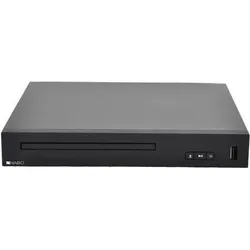
NABO DVD Player 2250 (DVD Player), Blu-ray Player + DVD PlayerDer NABO DVD Player 2250 ist ein vielseitiges Abspielgerät, das eine breite Palette von Medienformaten unterstützt und sich ideal für das Heimkino eignet. Mit seinem benutzerfreundlichen CD-Frontladesystem ermöglicht er eine einfache Handhabung und schnellen Zugriff auf Ihre Lieblingsfilme und Musik. Die mitgelieferte Fernbedienung sorgt für zusätzlichen Komfort, sodass Sie die Wiedergabe bequem von Ihrem Platz aus steuern können. Der Player unterstützt verschiedene Wiedergabe-Standards, darunter DVD-Video, MP3 und mehrere Videoformate wie MPEG-1, MPEG-2 und MPEG-4, was ihn zu einer flexiblen Wahl für unterschiedliche Medieninhalte macht. Darüber hinaus bietet der DVD Player 2250 eine Dolby-Digital (AC-3) Unterstützung, die für ein verbessertes Klangerlebnis sorgt. Mit verschiedenen Anschlussmöglichkeiten, einschliesslich A/V-Cinch und digitalem Koaxialausgang, lässt sich der Player problemlos in bestehende Audio- und Videoanlagen integrieren. - CD-Frontladesystem für einfache Handhabung - Unterstützt eine Vielzahl von Wiedergabeformaten, einschliesslich DVD-RW und MP3 - Dolby-Digital (AC-3) für verbesserten Klang - Vielseitige Anschlussmöglichkeiten, einschliesslich A/V-Cinch und digitalem Koaxialausgang - Fernbedienung für bequeme Steuerung.57,18 €*Versand: 0,00 €Sichere Weiterleitung zum Anbieter
-
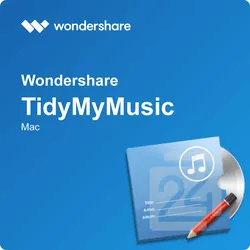
Wondershare TidyMyMusic MacBringen Sie Ordnung in Ihre Musik! Sparen Sie sich stundenlange Arbeit und organisieren Sie Ihre Musik Fehlende Informationen leicht finden Direkter Zugang zu Album Covers Songteste für besseren Musikgenuss Verabschieden Sie sich von doppelt vorhandenen Songs Informationen der Musikstücke überall mit hinnehmen Wenn Sie eine große Musiksammlung besitzen, ist es schade wenn bei einigen Stücken fehlende Informationen wie “Unbekannter Interpret” oder “Track 01” in den Musikordnern oder in der iTunes Bibliothek steht. Sie haben sicherlich viel Zeit und Arbeit in den Aufbau Ihrer Musik-Datenbank gesteckt und daher sollte auch alles gut sortiert und übersichtlich sein. Sparen Sie sich mühsame Sortierarbeit und testen Sie TidyMyMusic für Mac um ein neues Gefühl für den Genuss Ihrer Musik zu schaffen. Verwenden Sie beispielsweise die erweiterte akustische Fingerabdrucksuche und finden Sie so ganz einfach und akkurat fehlende Informationen wie Interpreten, Songtitel, Album, Genre u.v.m. Zusätzlich können Sie Ihre Musik-Daten mit Albumcovern und Songtexten komplettieren. Die Anwendung sucht außerdem nach doppelt vorhandenen Titeln und sortiert diese aus, um wertvollen Festplattenspeicher zu sparen. Fehlende Informationen leicht finden Verabschieden Sie sich von “Unbekannter Interpret” und undefinierbaren Musiktiteln wie „Track 01“. Freuen Sie sich auf eine aufgeräumte und saubere Musikbibliothek voller Informationen.TidyMyMusic für Mac räumt Ihre Musiksammlung automatisch in wenigen Klicks auf. Die Stapelverarbeitung ist dabei sehr zeitsparend und hilfreich. Sie sparen enorm viel Zeit und Aufwand. Am Ende ist alles sortiert, ergänzt und in Ordnung. Direkter Zugang zu Alben Covers Geben Sie sich nicht mit grauen Icons in Ihrer Musikbibliothek zufrieden. Es ist viel angenehmer anhand von Bildern durch die Musikbibliothek zu schlendern.TidyMyMusic für Mac lädt selbstständig Alben Cover herunter und gibt jedem Ihrer Musikstücke mehr Farbe. Songteste für besseren Musikgenuss Wenn Sie Musik hören, möchten Sie vielleicht auch den Text mitlesen um sich einige einprägsame Zeilen besser merken zu können.TidyMyMusic für Mac lädt Songteste automatisch herunter und fügt Sie Ihren MP3 Dateien hinzu. Jetzt können Sie Ihre Musik hören und die Texte mitlesen. Verabschieden Sie sich von doppelt vorhandenen Songs Doppelt vorhandene Musikstücke nehmen Ihnen viel kostbaren Festplattenspeicher weg.TidyMyMusic für Mac identifiziert diese Duplikate automatisch und entfernt Sie, nachdem Sie entschieden haben, welche der gefundenen Dateien behalten oder gelöscht werden können. Wenn Sie möchten, können Sie auch beide behalten. Informationen der Musikstücke überall mit hinnehmen Eine dauerhafte Lösung die Sie überall mit hinnehmen können.Die gesammelten Informationen wie Track Details, Albumcovers und Songtexte werden in der MP3 Datei selbst hinterlegt. So können Sie die mit Informationen bestückten MP3’s auch auf anderen Geräten wie iPod, iPad, iPhone und vielen anderen genießen. Systemvoraussetzungen Betriebssystem: Mac OS X El Capitan, Mac OS X Mavericks, MacOS X, Mac OS X Yosemite Benötigter Arbeitsspeicher:: min. 1000 MB Benötigter Speicherplatz auf der Festplatte: min. 200 MB Empfohlene Bildschirmauflösung: min. 1024x768 Sonstiges: Prozessor: Intel Core 1GHz oder schneller iTues:10.7 oder höher Internetverbindung zum Download der Software erforderlich.29,95 €*Versand: 0,00 €Sichere Weiterleitung zum Anbieter
-
Spielt ein normaler DVD-Player 3D-Filme ab?
Ein normaler DVD-Player kann keine 3D-Filme abspielen, da er nicht über die erforderliche Technologie verfügt, um die 3D-Inhalte korrekt darzustellen. Für die Wiedergabe von 3D-Filmen ist ein spezieller 3D-fähiger Blu-ray-Player oder ein 3D-fähiger Fernseher erforderlich. **
-
Warum ruckelt die selbstgebrannte DVD am DVD-Player?
Es gibt mehrere mögliche Gründe, warum eine selbstgebrannte DVD am DVD-Player ruckeln könnte. Einer der häufigsten Gründe ist eine schlechte Brennqualität oder eine minderwertige DVD-Rohlinge. Es könnte auch sein, dass der DVD-Player nicht mit dem verwendeten Dateiformat oder der Codierung der DVD kompatibel ist. Eine andere Möglichkeit ist, dass die DVD beschädigt ist oder dass der DVD-Player selbst Probleme hat. **
-
Funktioniert die DVD auf einem deutschen DVD-Player?
Ja, DVDs sollten auf deutschen DVD-Playern funktionieren, solange sie im richtigen Format (PAL) vorliegen. Es kann jedoch vorkommen, dass DVDs aus anderen Regionen nicht auf deutschen DVD-Playern abgespielt werden können, da diese oft mit einem Regionalcode versehen sind. **
-
Warum spielt mein DVD Player die DVD nicht ab?
Es gibt mehrere mögliche Gründe, warum dein DVD Player die DVD nicht abspielt. Es könnte sein, dass die DVD beschädigt ist oder Kratzer aufweist, die das Abspielen verhindern. Es könnte auch sein, dass der DVD Player selbst defekt ist oder nicht mit dem Format der DVD kompatibel ist. Es ist auch möglich, dass die Linse des DVD Players verschmutzt ist und gereinigt werden muss. Es könnte auch sein, dass die Regionalkodierung der DVD nicht mit der des DVD Players übereinstimmt. **
* Alle Preise verstehen sich inklusive der gesetzlichen Mehrwertsteuer und ggf. zuzüglich Versandkosten. Die Angebotsinformationen basieren auf den Angaben des jeweiligen Shops und werden über automatisierte Prozesse aktualisiert. Eine Aktualisierung in Echtzeit findet nicht statt, so dass es im Einzelfall zu Abweichungen kommen kann. ** Hinweis: Teile dieses Inhalts wurden von KI erstellt.